
0625-DE_beitragsbild

Berechnung des Projektionsabstands für ein beeindruckendes Bilderlebnis

By Bill Gustin – 2024-06

Langdistanz- vs. Kurzdistanzprojektoren

Intelligente Projektoren werden oft als Kurzdistanz- oder Langdistanz-Geräte bezeichnet. Langdistanzprojektoren haben ein Projektionsverhältnis von 1 und mehr, wodurch sie sich hervorragend für die Projektion aus großen Entfernungen eignen. Da sie Bilder aus großen Entfernungen projizieren, werden sie oft in großen Theatersälen, Ausstellungshallen und Schulauditorien eingesetzt.

Im Gegensatz dazu besitzen Kurzdistanzprojektoren ein Projektionsverhältnis von weniger als 1 und sind so konzipiert, dass sie Bilder anzeigen, wenn sie nahe an der Leinwand positioniert sind, was sie ideal für kleine Kinosäle und Räume macht. Da sie nahe an der Leinwand aufgestellt werden können, besteht bei Kurzdistanzprojektoren nicht die Gefahr, versehentlich gegen den Projektor zu stoßen.

In diesem Artikel erfahren Sie, was Projektionsabstand ist und wie er sich auf die Bildgröße auswirkt. Außerdem erfahren Sie, wie Sie den Projektionsabstand eines Projektors berechnen können, und wir empfehlen Ihnen XGIMI-Projektoren mit ausgezeichneten Projektionsverhältnissen, die ideal für Ihr Heimkino geeignet sind und Ihnen ein fantastisches Bilderlebnis bieten.

Was ist Projektionsabstand, und wie wirkt er sich auf die Bildgröße aus?

Der Projektionsabstand eines Projektors bezieht sich auf den Abstand zwischen dem Projektor und dem auf die Leinwand projizierten Bild. Der Projektionsabstand eines Projektors und die Größe des projizierten Bildes sind in dem Sinne miteinander verbunden, dass sie sich proportional zueinander verhalten, d. h. je größer der Abstand zwischen Projektor und Leinwand ist, desto größer ist das Bild.

Das Projektionsverhältnis bezieht sich auf das Verhältnis zwischen Projektionsabstand und der Breite des projizierten Bildes und gibt Aufschluss über die Bildgröße, die aus bestimmten Entfernungen projiziert werden kann. Ein Projektionsverhältnis von 1,5 bedeutet zum Beispiel, dass der Projektionsabstand pro 1 Fuß Bildbreite 1,5 Fuß betragen sollte. Je kleiner das Projektionsverhältnis ist, desto größer ist das Bild bei kürzerem Projektionsabstand.

Wie berechne ich den Projektionsabstand, um den besten Projektor für mich zu finden?

Normalerweise gibt es Projektoren mit verschiedenen Bilddiagonalen wie 100 Zoll, 120 Zoll und 150 Zoll, was sehr beliebt ist. Die 150-Zoll-Leinwandgröße bezieht sich auf die diagonale Länge des für die Projektion zur Verfügung stehenden Bereichs, d. h. ohne den Rand des Projektors mitzuzählen. Bei einem Seitenverhältnis von 4:3 auf einer 150-Zoll-Leinwand beträgt die Länge des projizierten Bildes also 120 Zoll, während die Höhe 90 Zoll beträgt.

Um den für Sie geeigneten Projektionsabstand zu bestimmen, benötigen Sie die Gleichung für das Projektionsverhältnis und seine Variationen. Mithilfe der Gleichung für das Abstrahlverhältnis können Sie Folgendes berechnen:

Zur Bestimmung des idealen Verhältnisses unter Berücksichtigung der Gegebenheiten und Ihrer Erfahrung nutzen Sie:

• Projektionsverhältnis = Projektionsabstand / Bildbreite (TR = TD / IW)

Wenn Sie mit einem Projektor, der 24 Fuß von der Leinwand entfernt ist, ein Bild mit einer Breite von 20 Fuß projizieren möchten, benötigen Sie ein Projektionsverhältnis von 1,2 (1,2 = 24 Fuß/20 Fuß), was ideal für den Einsatz in Heimkinos ist.

Um zu entscheiden, wo ein Projektor angesichts seines Projektionsverhältnisses und der Größe des projizierten Bildes aufgestellt werden soll, verwenden Sie folgende Formel:

• Projektionsabstand = Projektionsverhältnis × Bildbreite (TD = TR × IW)

Das bedeutet, dass Ihr Projektor bei einem Projektionsverhältnis von 1,2 ein 20 Fuß breites Bild aus einer Entfernung von 24 Fuß von der Leinwand erzeugt (24 Fuß = 20 Fuß × 1,2).

Die Breite des Bildes, das ein Projektor bei einem bestimmten Projektionsverhältnis und einem bestimmten Projektionsabstand erzeugt, wird wie folgt berechnet:

• Bildbreite = Projektionsabstand / Projektionsverhältnis (IW = TD / TR)

Wenn Sie Ihren Projektor mit einem Projektionsverhältnis von 1,2 in einer Entfernung von ca. 30 Fuß von Ihrer Leinwand aufstellen, wird ein Bild mit einer Breite von 25 Fuß erzeugt (25 Fuß = 30 Fuß/1,2 Fuß).

Empfohlene XGIMI-Projektoren mit idealem Projektionsverhältnis für ein hervorragendes Bilderlebnis

XGIMI Horizon ProAURA und Halo+ bieten ideale Projektionsabstände und eignen sich mit folgenden unglaublichen Eigenschaften zur Einrichtung eines Heimkinos:

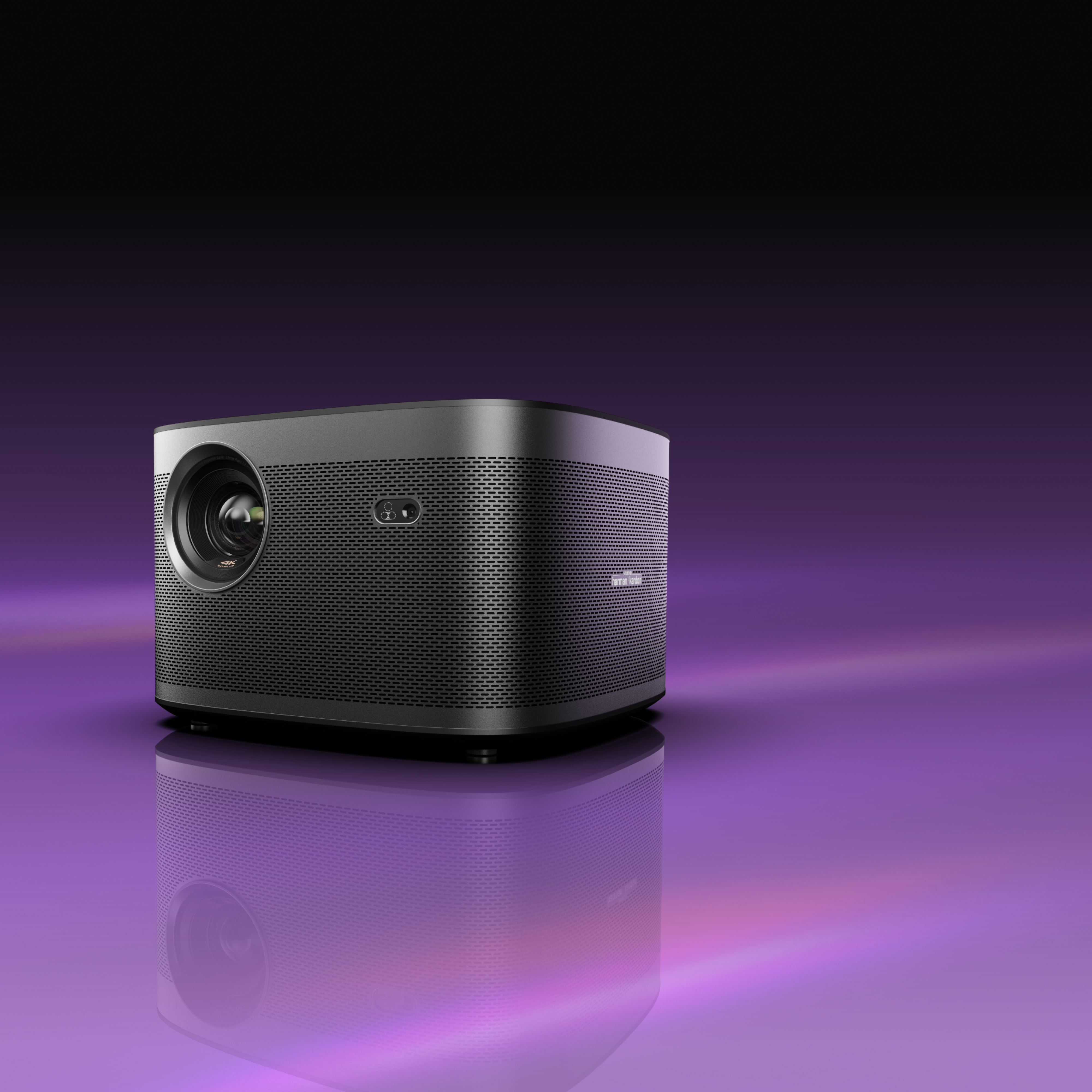
XGIMI Horizon Pro (4K-Heimprojektor)

  • 4K UHD/1500 ISO Lumen: Der HORIZON Pro verfügt über eine 4-K-Ultra-High-Definition-Auflösung, mit der er kristallklare Bilder erzeugt, während seine Helligkeit von 1500 ISO Lumen den Einsatz bei verschiedenen Lichtverhältnissen für ein kinoreifes Bilderlebnis ermöglicht.
  • Projektionsverhältnis/Großer Bildschirm: Der HORIZON Pro verfügt über ein Projektionsverhältnis von 1,2, womit Bilder mit unterschiedlichen Breiten angezeigt werden können. Der HORIZON Pro unterstützt Projektionen von 60-200 Zoll zur Betrachtung aus der Ferne. Bei einem Abstand von 3,98 m (13,05 Fuß) zur Leinwand erzeugt der HORIZON Pro ein 150-Zoll-Bild.
  • Intelligente Leinwandanpassung: (ISA) Technologie sorgt für einfache Bedienbarkeit:
    • Intelligente Hindernisvermeidung: Ändert die Größe des projizierten Bildes, um Hindernisse wie Pflanzen oder Bilderrahmen im Projektionsbereich zu vermeiden;
    • Autofokus: Erhält die Bildschärfe ohne manuelle Einstellungen;
    • Automatische Trapezkorrektur: Passt das Display horizontal oder vertikal um bis zu ±45° an, um ein rechteckiges Bild zu erzeugen;
    • Intelligente Leinwandausrichtung: Passt die Abmessungen jeder Projektion an die Leinwand an.
  • MEMC: MEMC (60Hz) sorgt für eine extrem niedrige Latenz und geringste Bildunschärfe, sodass Action- und Sportfilme bei der Projektion klar und scharf bleiben.
  • HDR10: Liefert ein beeindruckendes Kontrastverhältnis und eine Farbverbesserung, um in hellen oder dunklen Umgebungen eine kinoreife Wiedergabe zu ermöglichen.
  • Harman Kardon Klang: Zwei eingebaute 8-W-Harman-Kardon-Lautsprecher mit geringer Verzerrung und hoher Dynamik sorgen für Klang in Kinoqualität.
  • X-VUE 2.0 Bildprozessor: Sorgt für eine realitätsnahe Videodarstellung mit weicheren, reineren und realistischeren Farben und damit für ein wirklich beeindruckendes Bilderlebnis.
  • Mehrere Anschlüsse: Unterstützt 2× HDMI 2.0, 2× USB 2.0, 1×LAN und 1×Kopfhörer (3,55 mm), um verschiedene Anschlussmöglichkeiten für Laptops und Spielekonsolen zu bieten.
  • Chromecast integriert/Bluetooth/WLAN: Mit dem integrierten Chromecast können Sie Inhalte direkt von Smartgeräten übertragen, während Bluetooth und WLAN die Verbindung mit anderen Geräten wie Tablets und Laptops unterstützen.
  • Android TV: Bietet Android TV™ und unterstützt das Streaming von über 5.000 Apps wie HBO Max, Disney+ und Hulu und sorgt so den ganzen Tag für unbegrenzte Unterhaltung.
Erfahren Sie mehr über das HORIZON Pro

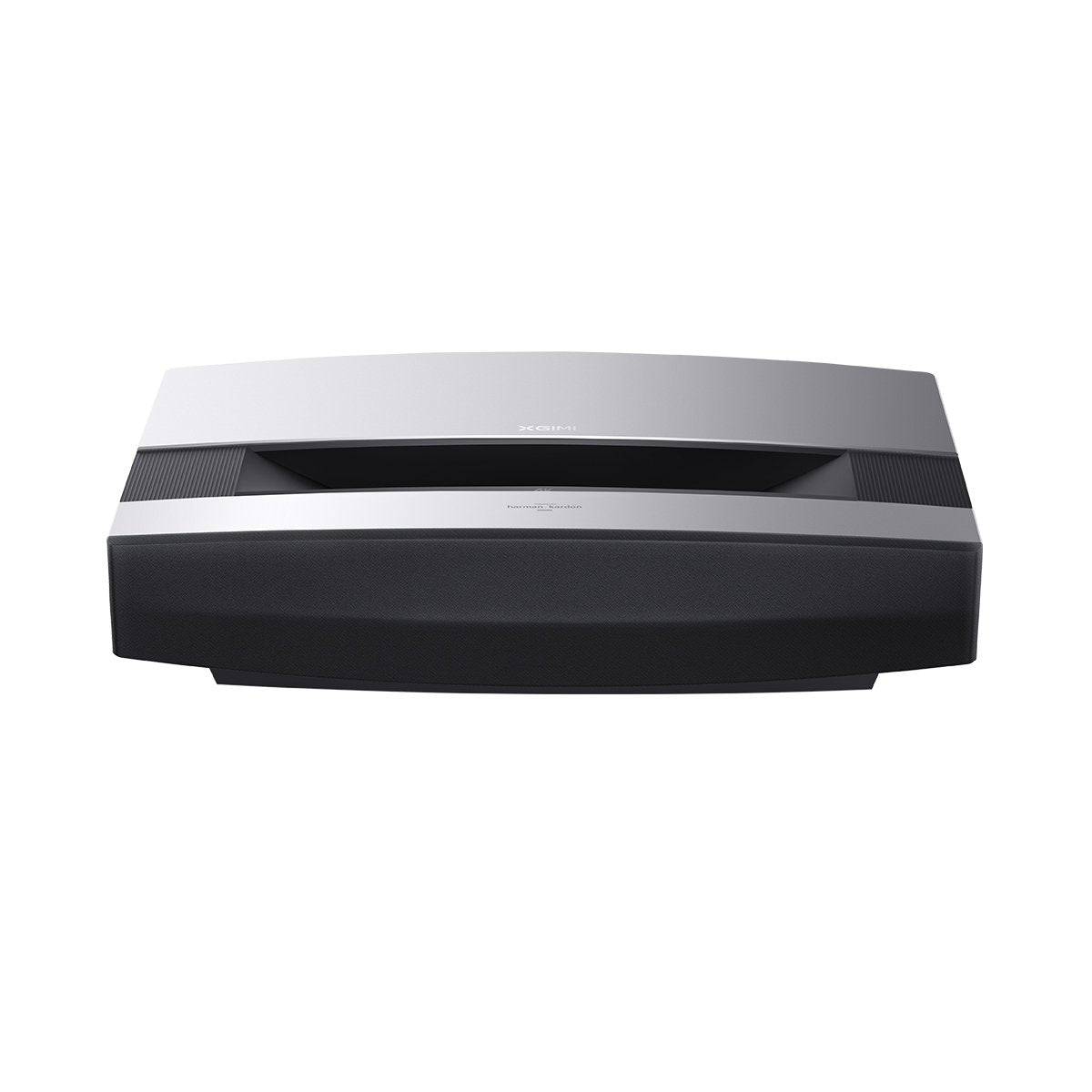
XGIMI AURA (4K Ultrakurzdistanz-Laserprojektor)

  • 4K UHD/1800 ISO Lumen: Der AURA verfügt über eine 4K-Ultra-High-Definition-Auflösung, die eine hervorragende Videoqualität bietet, während die Helligkeit von 1800 ISO-Lumen eine externe Beleuchtung überflüssig macht, sodass Sie Ihre Lieblingsfilme oder -spiele bei Tag oder bei Nacht genießen können.
  • Ultrakurzdistanz (UST)-Technologie/Projektionsverhältnis: Der AURA wurde mit der fortschrittlichen UST-Technologie und einem Projektionsverhältnis von 0,233 entwickelt, welche Ihnen eine 120-Zoll-Bildschirmdarstellung (10 Fuß Bildbreite) aus einer Entfernung von 11,7 Zoll (Projektionsabstand) vom Bildschirm oder der Leinwand bieten.
  • X-VUE 2.0 Bildprozessor: Verbessert die Farbtiefe und die realistische Darstellung und sorgt so für ein intensives Bilderlebnis.
  • Harman Kardon Klang: mit zwei eingebauten Tieftönern und zwei Hochtönern mit je 15 W für ein sattes, raumfüllendes Klangerlebnis.
  • MEMC: MEMC (60 Hz) sorgt für niedrige Latenzzeiten und eliminiert Bildunschärfen bei Actionfilmen, Sport und Spielen.
  • Mehrere Anschlüsse: Mit 3× HDMI 2.0, 3× USB 2.0, 1× LAN und 1× Kopfhörer (3,55 mm) stehen mehrere Anschlussmöglichkeiten zur Verfügung.
  • Chromecast integriert/Bluetooth/WLAN: Mit dem integrierten Chromecast können Sie Ihre Lieblingsinhalte von intelligenten Geräten übertragen. Bluetooth und WLAN bieten erweiterte Anschlussmöglichkeiten für Geräte wie Tablets und Smartphones.
  • Android TV: Bietet Android TV™ mit einfachem Zugriff auf über 5.000 Streaming-Apps, darunter Hulu, HBO Max und Disney+, für unterbrechungsfreie Unterhaltung.
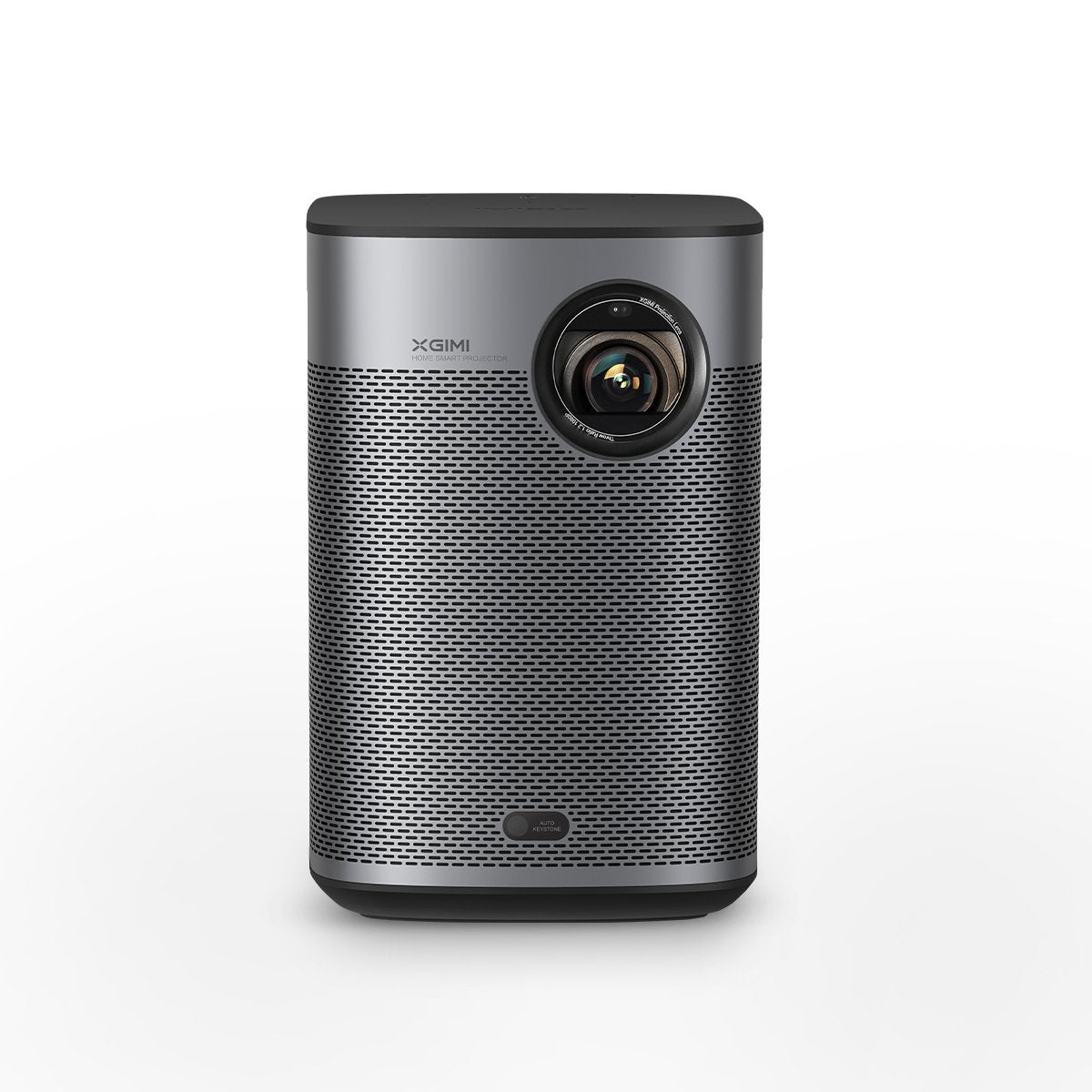
XGIMI Halo+ (Tragbarer 1080p FHD-Projektor)

  • Akku: Der Halo+ verfügt über einen eingebauten 59-W-Akku, der mit einer einzigen Ladung 2,5 Stunden Filme und 5 Stunden Musik abspielt, um Ihr Garten- oder Campingerlebnis zu erweitern.
  • Projektionsabstand/Großer Bildschirm: Mit einem Projektionsverhältnis von 1,2 bietet Halo+ Flexibilität, da Sie einen 100-Zoll-Bildschirm aus 2,66 m Entfernung projizieren können. Die maximale Bildschirmgröße von 200 Zoll ermöglicht ein bequemes Betrachten im Garten oder beim Camping.
  • MEMC: Sorgt für extrem niedrige Unschärfe- und Latenzraten, sodass Sport- und Actionfilme unglaublich klar projiziert werden.
  • 1080p-Auflösung/700 ISO-Lumen: Erzeugt mit seiner 1080p-Auflösung kristallklare Videos, während die Helligkeit von 700 ISO Lumen den Einsatz auch in hell erleuchteten Umgebungen ermöglicht.
  • Harman Kardon-Klang: Mit den beiden 5-Watt-Harman-Kardon-Lautsprechern, die einen originalgetreuen Klang liefern, können Sie drinnen oder draußen lebhafte Film- oder Karaoke-Abende genießen.
  • X-VUE 2.0 Bildprozessor: Verbessert die Klarheit und Detailtreue der Farben und sorgt so für ein klares, lebensechtes Bild für ein intensives Erlebnis.
  • Intelligente Leinwandanpassungs-Technologie (ISA): Die ISA-Technologie vereinfacht die Einrichtung des Projektors:
    • Intelligente Hindernisvermeidung: Ändert die Größe des angezeigten Bildes, um zu verhindern, dass Objekte in der Projektionszone die Anzeige behindern;
    • Autofokus: Erhält die Bildschärfe ohne manuelle Einstellungen;
    • Automatische Trapezkorrektur: Passt die Anzeige horizontal oder vertikal an, um ein rechteckiges Bild zu erzeugen;
    • Intelligente Leinwandausrichtung: Passt die Abmessungen der Projektionen automatisch an den Bildschirm an.
  • HDR10: HDR10 bietet ein hervorragendes Kontrastverhältnis und eine Farbverbesserung, die das Betrachten bei Tag und Nacht unterstützt.
  • Android TV/Chromecast integriert/Bluetooth/WLAN: Halo+ wird mit Android TV™ geliefert, welches einfachen Zugriff auf über 5.000 Streaming-Apps wie Hulu, HBO Max und Disney+ für erstklassige Unterhaltung bietet. Zusammen mit Chromecast wird Streaming von Smart-Geräten ermöglicht. Bluetooth und WLAN dienen ebenfalls als zusätzliche Verbindungsoptionen.
Abschließende Überlegungen

Um die gewünschte Bildgröße für Ihr Heimkino zu erreichen, ist es wichtig, den Projektionsabstand und das Projektionsverhältnis des Projektors zu berücksichtigen. Der Projektionsabstand eines Projektors ist proportional zur erzeugten Bildgröße, während das Projektionsverhältnis die Platzierung des Projektors und die Wahl des zu nutzenden Raums beeinflusst.

XGIMI HORIZON Pro, AURA und Halo+ besitzen ein ideales Projektionsverhältnis, das für verschieden große Heimkinoräume geeignet ist und Ihre visuellen Anforderungen effizient erfüllt.

0618-FR_beitragsbild

Mac an Projektor anschließen

By XGIMI Tech – 2024-06

Einführung

Willkommen zu unserem umfassenden Leitfaden zum Anschluss Ihres Mac an einen Projektor! Ganz gleich, ob Sie sich auf eine wichtige Präsentation vorbereiten, Medien mit Freunden austauschen oder einen Filmabend zu Hause genießen möchten – es ist wichtig zu wissen, wie Sie Ihren Mac nahtlos an einen Projektor anschließen können. Diese Schritt-für-Schritt-Anleitung führt Sie durch den Prozess und stellt sicher, dass Sie den Bildschirm Ihres Macs mühelos spiegeln und ein größeres Display genießen können.

Wir gehen auf alles ein, was Sie wissen müssen, von der notwendigen Ausrüstung wie einem Mac-Projektor-Adapter bis hin zu den wichtigen Einstellungen, die Sie auf Ihrem Mac für eine optimale Projektion vornehmen müssen. Egal, ob Sie ein erfahrener Mac-Benutzer oder ein Neuling in der Welt der Projektoren sind – keine Angst! Unsere benutzerfreundlichen Anleitungen machen die Einrichtung zum Kinderspiel, sodass Sie sich ganz auf ansprechende Präsentationen konzentrieren oder Ihre Lieblingsinhalte auf einer größeren Leinwand genießen können.

Beginnen wir also damit, Ihren Mac an einen Projektor anzuschließen und ein völlig neues visuelles Erlebnis zu schaffen! Folgen Sie uns, und Sie werden im Handumdrehen projizieren können.

Teil 1. Wie schließt man einen Mac über ein Kabel an einen Projektor an?

Der Anschluss Ihres Macs an einen Projektor über ein Kabel ist ein unkomplizierter Prozess, der es Ihnen ermöglicht, den Bildschirm Ihres Macs auf einer größeren Projektionsfläche anzuzeigen. Um diese nahtlose Verbindung herzustellen, benötigen Sie einen Mac-Projektor-Adapter, der den Videoausgang Ihres Mac mit dem Eingang des Projektors verbindet.

Gehen Sie folgendermaßen vor, um Ihren Mac mit einem Kabel an einen Projektor anzuschließen:

1. Überprüfen Sie die Anschlüsse Ihres Macs:

Ermitteln Sie zunächst die Videoanschlüsse Ihres Macs und den entsprechenden Anschluss am Projektor. Macs können verschiedene Videoausgangsanschlüsse haben, z. B. HDMI, VGA, Mini DisplayPort oder USB-C.

Stellen Sie sicher, dass Sie den richtigen Adapter haben, der zu den Anschlüssen an Ihrem Mac und dem Projektor passt.

2. Besorgen Sie sich den richtigen Adapter:

Kaufen Sie den passenden Mac-zu-Projektor-Adapter, falls Sie noch keinen haben. Dies kann HDMI auf Mini DisplayPort, USB-C auf HDMI oder andere Variationen umfassen, die auf Ihrem Mac-Modell und dem Eingang des Projektors basieren.

3. Schalten Sie den Projektor ein:

Schalten Sie den Projektor ein und stellen Sie sicher, dass er ordnungsgemäß an eine Stromquelle angeschlossen ist. Falls erforderlich, wählen Sie die richtige Eingangsquelle am Projektor aus, die mit dem Anschluss übereinstimmt, den Sie für die Verbindung verwenden werden.

4. Verbinden Sie den Adapter mit Ihrem Mac:

Schließen Sie ein Ende des Adapters an den entsprechenden Videoausgang Ihres Macs an. Wenn Sie einen USB-C-Adapter verwenden, stellen Sie sicher, dass er in den Thunderbolt 3- oder USB-C-Anschluss eingesteckt ist.

5. Schließen Sie das Projektorkabel an:

Verbinden Sie das andere Ende des Adapters mit dem entsprechenden Eingangsanschluss am Projektor. Wenn Sie zum Beispiel einen HDMI-Adapter verwenden, schließen Sie ihn an den HDMI-Eingang des Projektors an.

6. Konfigurieren Sie die Mac-Projektoreinstellungen:

Ihr Mac sollte den Projektor automatisch erkennen. Falls die Anzeige jedoch nicht auf dem Projektor erscheint, gehen Sie auf Ihrem Mac zu den „Systemeinstellungen“ und wählen dann „Anzeigen“. Klicken Sie in den Anzeigeeinstellungen auf die Registerkarte „Anordnung“ und vergewissern Sie sich, dass die Option „Anzeigen spiegeln“ aktiviert ist, um die Bildschirmspiegelung zu aktivieren.

7. Auflösung und Anzeigepräferenzen anpassen:

In den gleichen Einstellungen unter „Anzeigen“ können Sie die Auflösung und andere Anzeigeeinstellungen anpassen, um die Projektion zu optimieren. Stellen Sie sicher, dass Sie die richtige Auflösung wählen, die den Fähigkeiten des Projektors entspricht, um die beste Bildqualität zu erzielen.

8. Testen Sie die Verbindung:

Wenn alles eingerichtet ist, spielen Sie ein Video ab, öffnen Sie eine Präsentation oder geben Sie einen Inhalt auf Ihrem Mac frei, um die Verbindung zu testen. Der Inhalt sollte nun auf der Projektionsfläche erscheinen.

Wenn Sie diese Schritte befolgen und den richtigen Adapter zwischen Mac und Projektor verwenden, können Sie Ihren Mac ganz einfach über ein Kabel an einen Projektor anschließen. Diese Verbindungsmethode eignet sich perfekt für Geschäftspräsentationen, Bildungszwecke oder um Medien mit einem größeren Publikum auf der Leinwand eines Projektors zu genießen

Teil 2. Wie kann man einen Mac drahtlos an einen Projektor anschließen (mit oder ohne WLAN)?

Wenn Sie Ihren Mac drahtlos an einen Projektor anschließen, können Sie Inhalte flexibel präsentieren und gemeinsam nutzen, ohne an Kabel gebunden zu sein. Sie können dies über WLAN oder mit speziellen Technologien wie AirPlay oder Miracast erreichen. Ganz gleich, ob es sich um eine geschäftliche Besprechung, eine Fortbildungsveranstaltung oder um Unterhaltungszwecke handelt, die drahtlose Projektion bietet Komfort und Mobilität.

Befolgen Sie diese Schritte, um Ihren Mac drahtlos mit einem Projektor zu verbinden:

Methode 1: WLAN verwenden

  1. WLAN-Kompatibilität prüfen: Stellen Sie sicher, dass sowohl Ihr Mac als auch der Projektor WLAN-Konnektivität unterstützen. Einige Projektoren verfügen über integrierte WLAN-Funktionen, während für andere ein separater Drahtlosadapter erforderlich sein kann.
  2. Verbinden Sie den Projektor mit WLAN: Wenn Ihr Projektor über WLAN-Funktionen verfügt, verbinden Sie ihn mit demselben WLAN-Netzwerk wie Ihren Mac. Eine Anleitung dazu finden Sie im Handbuch des Projektors.
  3. Mac-Projektor-Einstellungen: Gehen Sie auf Ihrem Mac zu „Systemeinstellungen“ und wählen Sie dann „Anzeigen“. Klicken Sie auf die Registerkarte „Anordnung“ und stellen Sie sicher, dass die Option „Anzeigen spiegeln“ aktiviert ist, um die Bildschirmspiegelung zu aktivieren.
  4. Mac mit Projektor verbinden: Da sich beide Geräte nun im selben WLAN-Netzwerk befinden und die Bildschirmspiegelung aktiviert ist, sollte Ihr Mac den Projektor automatisch erkennen. Die projizierte Anzeige sollte auf dem Bildschirm des Projektors erscheinen.
  5. Passen Sie die Anzeigevorgaben an: In den Einstellungen „Anzeigen“ können Sie die Auflösung und andere Anzeigeeinstellungen anpassen, um die Projektion zu optimieren und das beste visuelle Erlebnis zu erhalten.

Methode 2: AirPlay verwenden (für Apple TV oder AirPlay-kompatible Projektoren)

  1. Apple TV-Einrichtung: Stellen Sie sicher, dass Ihr Projektor entweder ein Apple TV ist oder über integrierte AirPlay-Kompatibilität verfügt. Schließen Sie das Apple TV über HDMI an den Projektor an, und stellen Sie sicher, dass sowohl Apple TV als auch Ihr Mac mit demselben WLAN-Netzwerk verbunden sind.
  2. Aktivieren Sie AirPlay auf dem Mac: Klicken Sie auf Ihrem Mac auf das AirPlay-Symbol in der Menüleiste (ein Rechteck mit einem Pfeil). Wählen Sie Ihr Apple TV oder Ihren AirPlay-kompatiblen Projektor aus dem Dropdown-Menü aus.
  3. AirPlay-Spiegelung: Schalten Sie die Option „Spiegeln“ im Menü ein, um die Bildschirmspiegelung zu aktivieren. Das Display Ihres Macs sollte nun auf dem Bildschirm des Projektors erscheinen.
  4. Einstellungen anpassen (optional): Bei Bedarf können Sie in den „Systemeinstellungen“ auf die Einstellungen „Anzeigen“ zugreifen, um die Auflösung und andere Anzeigeeinstellungen anzupassen.

Methode 3: Miracast verwenden (für Miracast-kompatible Projektoren)

  1. Prüfen Sie die Miracast-Unterstützung: Überprüfen Sie, ob Ihr Projektor Miracast unterstützt. Falls nicht, müssen Sie möglicherweise einen Miracast-Adapter verwenden, der an den HDMI-Anschluss des Projektors angeschlossen wird.
  2. Miracast-Adapter anschließen: Schließen Sie den Miracast-Adapter an den HDMI-Anschluss des Projektors an, und stellen Sie sicher, dass er eingeschaltet ist.
  3. Aktivieren Sie Bildschirmspiegelung: Gehen Sie auf Ihrem Mac zu „Systemeinstellungen“ und wählen Sie dann „Anzeigen“. Klicken Sie auf die Registerkarte „Anordnung“ und aktivieren Sie die Option „Anzeigen spiegeln“.
  4. Starten Sie Spiegelung: Ihr Mac sollte den Miracast-Adapter oder Miracast-kompatiblen Projektor erkennen. Wählen Sie ihn aus den verfügbaren Geräten aus, und die Anzeige Ihres Mac wird drahtlos auf dem Projektorbildschirm gespiegelt.
  5. Einstellungen anpassen (optional): Rufen Sie bei Bedarf die Einstellungen „Anzeigen“ in den „Systemeinstellungen“ auf, um die Auflösung sowie die Anzeigeeinstellungen zu optimieren und so die beste Projektionsqualität zu erzielen.

Wenn Sie diese Schritte befolgen, können Sie Ihren Mac mühelos drahtlos mit einem Projektor verbinden, egal ob Sie WLAN, AirPlay oder Miracast Technologie verwenden.

Die kabellose Projektion macht nicht nur Schluss mit Kabelsalat, sondern sorgt auch für mehr Mobilität und Komfort bei Präsentationen oder der gemeinsamen Nutzung von Medien.

Genießen Sie die Flexibilität und Freiheit, die Ihnen die drahtlose Projektion mit Ihrem Mac und Projektor bietet.

Teil 3. Wie nutzt man die Funktionen des MacBook für Präsentationen?

A. Präsentations-Apps und -Software unter macOS kennenlernen

macOS bietet eine Vielzahl leistungsstarker Präsentationsanwendungen und -software, die Ihre Präsentationserfahrung verbessern können. Das bekannteste Programm zum Erstellen und Vortragen von Präsentationen auf dem Mac ist Keynote von Apple. Hier erfahren Sie, wie Sie starten können:

  • Erstellen einer Präsentation: Starten Sie Keynote und starten Sie eine neue Präsentation. Wählen Sie ein Thema oder passen Sie das Design nach Ihren Wünschen an.
  • Inhalte hinzufügen: Nutzen Sie die intuitive Benutzeroberfläche, um Text, Bilder, Videos, Diagramme und andere Multimedia-Elemente zu Ihren Folien hinzuzufügen. Ordnen Sie diese in einer visuell ansprechenden Weise an.
  • Studieren Sie Ihre Präsentation ein: Mit Keynote können Sie Zeitabläufe einstudieren, was bei Live-Präsentationen hilfreich sein kann. Es sorgt für fließende Übergänge zwischen den Folien und hilft Ihnen, Ihr Sprechtempo festzulegen.
  • Notizen des Vortragenden: Verwenden Sie den Abschnitt „Notizen des Vortragenden“, um zusätzliche Informationen, Erinnerungen oder Hinweise einzufügen, die nur Sie während der Präsentation sehen können.
  • Präsentator-Anzeige: Wenn Sie Ihren Mac an einen Projektor anschließen, bietet Keynote einen „Präsentatoranzeige“-Modus. In diesem Modus werden die aktuelle Folie, die nächste Folie, die Notizen des Vortragenden und ein Timer angezeigt, damit Sie während Ihrer Präsentation den Überblick behalten, während Ihr Publikum nur die Folien sieht.

B. Die Vorteile der macOS-Werkzeuge für Anmerkungen und Hervorhebungen nutzen

Wenn Sie unter macOS präsentieren, können Sie mit den integrierten Werkzeugen direkt auf Ihren Folien Anmerkungen machen und Inhalte hervorheben. Dazu gehören:

  • Annotationen mit Vorschau: Öffnen Sie Ihre Präsentation in Vorschau (dem Standard-PDF-Viewer von macOS). Klicken Sie auf die „Markup Toolbar“, um auf Werkzeuge wie Textfelder, Formen und Zeichenwerkzeuge zuzugreifen. Kommentieren und markieren Sie Inhalte nach Bedarf.
  • Screen-Capture-Anmerkungen: Verwenden Sie das macOS-Werkzeug „Screenshot“ (Umschalttaste + Befehlstaste + 4), um während Ihrer Präsentation Screenshots zu erstellen. Drücken Sie vor der Aufnahme die Leertaste, um in den Modus „Fensteraufnahme“ zu wechseln, in dem Sie bestimmte Fenster oder Elemente mit Anmerkungen versehen können.

C. Nutzung von Moderatorentools und -funktionen (wie Keynote)

Keynote, eine leistungsstarke Präsentationssoftware, bietet mehrere integrierte Funktionen, um Ihre Leistung als Präsentator zu verbessern:

  • Präsentationsansicht: Wenn Ihr Mac an einen Projektor angeschlossen ist, können Sie mit der „Präsentationsansicht“ von Keynote Ihre aktuellen und kommenden Folien, Moderationsnotizen und einen Timer auf Ihrem Mac-Bildschirm sehen. Auf diese Weise können Sie einen reibungslosen Ablauf Ihrer Präsentation gewährleisten und Ihr Publikum bei der Stange halten.
  • Magic Move: Diese Keynote-Funktion ermöglicht nahtlose Übergänge zwischen Folien und sorgt so für einen eleganten und dynamischen Effekt während Ihrer Präsentation.
  • Interaktive Diagramme: Die interaktiven Diagramme von Keynote ermöglichen das Hinzufügen von Diagrammen und Grafiken, die während der Präsentation manipuliert werden können, um datengestützte Punkte interessanter zu machen.
  • Animationen und Builds: Nutzen Sie die Animationen und Aufbaueffekte von Keynote, um Inhalte schrittweise zu enthüllen und so die Aufmerksamkeit und das Interesse Ihres Publikums zu erhalten.
  • Keynote Remote: Wenn Sie ein iPhone oder iPad besitzen, können Sie die Keynote Remote App dazu nutzen, Ihre Präsentation drahtlos zu steuern, zur nächsten Folie zu wechseln oder auf die Notizen des Moderators zuzugreifen, ohne an Ihren Mac gebunden zu sein.

Wenn Sie diese macOS-Funktionen, Präsentationsanwendungen wie Keynote und die verschiedenen verfügbaren Werkzeuge nutzen, können Sie Ihre Präsentationsfähigkeiten verbessern und Ihrem Publikum ansprechende und beeindruckende Inhalte vermitteln. Denken Sie daran, die vorherigen Schritte zum Anschließen Ihres Macs an einen Projektor und zum Konfigurieren der Einstellungen auszuführen, um eine reibungslose Präsentation zu gewährleisten.

Entdecken Sie das ultimative Kinoerlebnis mit XGIMI-Projektoren!

Tauchen Sie ein in atemberaubende Bilder und kristallklaren Ton. Werten Sie Ihr Heimkino mit unserer hochmodernen Technologie auf.

Kontaktieren Sie uns noch heute und holen Sie sich den großen Bildschirm in Ihr Wohnzimmer.

XGIMI MoGo 2 Projektor

  • Die 400 ISO-Lumen des MoGo 2, der integrierte D65-Farbtemperaturstandard und die 90%ige DCI-P3-Farbskala bieten ein cineastisches Großbildschirmerlebnis mit hellen, farbenfrohen Bildern.
  • Einstecken und starten: Lassen Sie den MoGo 2 die Arbeit für Sie erledigen. Mit unserer branchenführenden ISA 1.0-Technologie können Sie den Projektor ganz einfach einrichten.
  • Filme für unterwegs: Der MoGo 2 wird an Ihre Powerbank angeschlossen und lässt sich leicht in andere Räume oder bei Ihren Outdoor-Abenteuern mitnehmen.
  • 8-W-Lautsprecher mit Dolby Audio: Die eingebauten dualen 8-W-Lautsprecher des MoGo 2 mit Dolby Audio sorgen für einen beeindruckenden Sound, mit dem Sie in Ihre Lieblingsfilme, Musik und vieles mehr eintauchen können!
  • Android TV 11.0, packende 3D-Filme zu Hause: MoGo 2 decodiert 4K-Videos reibungslos und unterstützt 3D-Inhalte. Mit dem aktualisierten Android TV 11.0 erhalten Sie das ultimative benutzerfreundliche Erlebnis.

XGIMI MoGo 2 Pro Projektor

  • Bildmaterial nach Hollywood-Standard: Mit 400 ISO-Lumen, integriertem D65-Farbtemperaturstandard, der von Hollywood übernommen wurde, und einem DCI-P3-Farbraum von 90 % werden alle Farben in brillanter, lebensechter Detailtreue wiedergegeben.
  • Nahtlose Einrichtung, intelligente Projektion im Handumdrehen: Unsere neue ISA 2.0-Technologie sorgt dafür, dass Sie keinen Moment Ihrer Lieblingsfilme, Fernsehsendungen oder Spiele verpassen.
  • 8-W-Lautsprecher mit Dolby Audio: Der MoGo 2 Pro bietet dank seiner eingebauten dualen 8-W-Lautsprecher mit Dolby Audio ein tiefgreifendes und kinoreifes Klangerlebnis.
  • Flüssig laufendes Android TV 11.0 und 3D-Filme zu Hause: decodiert 4K-Videos nahtlos und unterstützt 3D-Inhalte. Darüber hinaus bietet das aktualisierte Android TV 11.0 ein ultimatives benutzerfreundliches Bilderlebnis.
  • Filme für unterwegs: Schließen Sie den MoGo 2 Pro einfach an Ihre Powerbank an, damit Sie ihn in verschiedene Räume oder zu Ihrem nächsten Outdoor-Abenteuer mitnehmen können.

Fazit

Wenn Sie das volle Potenzial von macOS für Präsentationen nutzen, können Sie Ihrem Publikum fesselnde und nahtlose Präsentationen liefern. Nutzen Sie Präsentations-Apps wie Keynote für kreative Inhalte, setzen Sie macOS-Werkzeuge für Anmerkungen ein und nutzen Sie die Vorteile der Presenter-Funktionen, um Ihren Auftritt zu verbessern.

Egal, ob Sie über Kabel oder drahtlos mit einem Projektor verbunden sind, diese Werkzeuge und Techniken verbessern Ihr Präsentationserlebnis und hinterlassen einen bleibenden Eindruck bei Ihren Zuschauern.

Nutzen Sie die Leistungsfähigkeit Ihres Macs und lassen Sie Ihre Präsentationen durch Professionalität und Innovation erstrahlen.

0613-FR_beitragsbild

Firestick an den Projektor anschließen

By XGIMI Tech – 2024-06

Einführung

Die Verwendung eines Firesticks mit einem Projektor ist eine fantastische Möglichkeit, Ihr Unterhaltungserlebnis zu verändern. Egal, ob Sie Ihre Lieblingssendungen ansehen oder in die Welt der Filme eintauchen möchten, die Kombination aus Firestick und Projektor kann ein Heimkinoerlebnis erzeugen, wie nie zuvor. Um damit zu beginnen, müssen Sie eine Verbindung zwischen den beiden Geräten herstellen.

Sehen wir uns die verschiedenen Methoden an, um Ihren Firestick mit einem Projektor zu verbinden.

Teil 1. Wie verwendet man einen Firestick mit einem Projektor?

Es gibt verschiedene Methoden, um einen Firestick an einen Projektor anzuschließen, die jeweils von den verfügbaren Anschlüssen an Ihrem Projektor abhängen.

1. HDMI

HDMI (High-Definition Multimedia Interface) ist die gängigste und einfachste Methode. Sie liefert sowohl hochwertige Audio- als auch Videosignale über ein einziges Kabel und sorgt so für ein nahtloses Bilderlebnis.

Hier finden Sie eine schrittweise Anleitung:

  • Überprüfen Sie die Anschlüsse: Stellen Sie sicher, dass sowohl Ihr Firestick als auch Ihr Projektor über HDMI-Anschlüsse verfügen. Achten Sie auf ein „HDMI“-Label neben dem Anschluss an beiden Geräten.
  • Schließen Sie das HDMI-Kabel an: Schließen Sie ein Ende des HDMI-Kabels an den HDMI-Anschluss Ihres Firesticks an.
  • Verbinden Sie es mit dem Projektor: Verbinden Sie das andere Ende des HDMI-Kabels mit dem HDMI-Eingang Ihres Projektors.
  • Schalten Sie die Geräte ein: Nachdem Sie die Verbindungen hergestellt haben, schalten Sie sowohl den Firestick als auch den Projektor ein. Die meisten Projektoren erkennen automatisch die HDMI-Eingangsquelle. Sie sollten dann den Bildschirm des Firesticks auf dem Projektor gespiegelt sehen.

2. RCA

Wenn Ihr Projektor keinen HDMI-Anschluss jedoch RCA-Eingänge besitzt, können Sie den Firestick mithilfe eines HDMI-zu-RCA-Konverters anschließen. Die RCA-Kabel (rot, weiß und gelb) übertragen analoge Audio- und Videosignale.

Und so geht’s:

  • Besorgen Sie sich einen HDMI-Cinch-Konverter: Kaufen Sie einen HDMI-Cinch-Konverter, der mit dem Firestick kompatibel ist.
  • Schließen Sie das HDMI-Ende an: Stecken Sie ein Ende des HDMI-Kabels in den HDMI-Anschluss Ihres Firesticks.
  • Schließen Sie das RCA-Ende an: Verbinden Sie das RCA-Ende des Konverters mit den RCA-Eingängen Ihres Projektors. Die RCA-Eingänge sind in der Regel farblich gekennzeichnet – gelb für Video und rot und weiß für Audio.
  • Schalten Sie die Geräte ein: Schalten Sie sowohl den Firestick als auch den Projektor ein. Wählen Sie den entsprechenden Eingang bzw. die entsprechende Quelle am Projektor aus. Sie sollten das Display des Firesticks auf dem Projektor sehen.

3. VGA

Einige Projektoren verfügen über VGA-Eingänge. Falls Ihr Firestick keinen HDMI-Anschluss besitzt, können Sie einen HDMI-zu-VGA-Adapter nutzen. VGA (Video Graphics Array) ist eine analoge Videoverbindung, die Videosignale, aber kein Audio übertragen kann.

Hier erfahren Sie, wie Sie sie einrichten:

  • Besorgen Sie sich einen HDMI-zu-VGA-Adapter: Kaufen Sie einen HDMI-zu-VGA-Adapter, der für den Firestick geeignet ist. Stellen Sie sicher, dass der Adapter über einen Audioanschluss verfügt, falls Sie externe Lautsprecher anschließen möchten.
  • Schließen Sie das HDMI-Ende an: Stecken Sie ein Ende des HDMI-Kabels in den HDMI-Anschluss Ihres Firesticks.
  • Schließen Sie das VGA-Ende an: Verbinden Sie das VGA-Ende des Adapters mit dem VGA-Anschluss Ihres Projektors. Wenn der Adapter über einen Audioanschluss verfügt, schließen Sie ein separates Audiokabel vom Firestick an den Projektor an oder verwenden Sie einen externen Lautsprecher.
  • Schalten Sie die Geräte ein: Schalten Sie sowohl den Firestick als auch den Projektor ein. Wählen Sie den VGA-Eingang bzw. die VGA-Quelle an Ihrem Projektor aus. Der Inhalt des Firestick sollte auf dem Projektor angezeigt werden.

Teil 2. Wie schließt man einen Firestick an einen Projektor an?

Um Ihren Firestick an einen Projektor anzuschließen, sollten Sie folgende allgemeine Schritte befolgen:

• Aufstellen

Platzieren Sie den Projektor und den Firestick nahe beieinander, um einen einfachen Zugang zu den Anschlüssen und Kabeln zu gewährleisten. Wenn Sie externe Lautsprecher verwenden, positionieren Sie diese ebenfalls entsprechend.

• Prüfen Sie die Kompatibilität des Projektors

Überprüfen Sie die verfügbaren Eingangsanschlüsse an Ihrem Projektor, bevor Sie versuchen, Verbindungen herzustellen. Wie bereits erwähnt, verfügen die meisten Projektoren über HDMI-Eingänge, einige bieten jedoch auch VGA-, RCA- oder andere Optionen.

• Schalten Sie die Geräte aus

Schalten Sie sowohl den Projektor als auch den Firestick aus, bevor Sie irgendwelche Verbindungen herstellen. Dadurch werden mögliche Schäden an den Geräten während des Einrichtungsvorgangs vermieden.

• Schließen Sie Kabel/Adapter sicher an

Sobald Sie die geeignete Verbindungsmethode auf der Grundlage der verfügbaren Anschlüsse Ihres Projektors ausgewählt haben, schließen Sie die erforderlichen Kabel oder Adapter sicher sowohl an den Firestick als auch an den Projektor an.

• Schalten Sie die Geräte ein

Nachdem Sie die Verbindungen hergestellt haben, schalten Sie sowohl den Firestick als auch den Projektor ein. Lassen Sie die Geräte sich gegenseitig erkennen. Der Projektor sollte die Inhalte des Firestick anzeigen.

• Wählen Sie Eingang/Quelle

Verwenden Sie die Fernbedienung oder das Bedienfeld des Projektors, um den richtigen Eingang/die richtige Quelle für den angeschlossenen Firestick auszuwählen. Dadurch wird sichergestellt, dass der Projektor die Inhalte des Firesticks anzeigt.

Teil 3. Wie schließe ich meinen Firestick an meinen Projektor ohne HDMI an?

Wenn Ihr Projektor keine HDMI-Eingänge hat, gibt es alternative Methoden, um den Firestick anzuschließen.

• Verwendung von VGA mit Audio-Extraktor

Wenn Ihr Projektor über VGA-Eingänge verfügt und keinen HDMI-Anschluss hat, Sie aber trotzdem Audio wünschen, können Sie einen HDMI-zu-VGA-Adapter mit einem Audioextraktor verwenden. Mit diesem Gerät können Sie das Audiosignal vom HDMI trennen und es über externe Lautsprecher ausgeben. Die Schritte für diese Methode wurden bereits in Teil 1 beschrieben.

• Miracast oder AirPlay verwenden

Einige Projektoren verfügen über eine integrierte drahtlose Anzeigetechnologie wie Miracast (für Android-Geräte) oder AirPlay (für Apple-Geräte). Wenn Ihr Firestick Bildschirmspiegelung oder Casting unterstützt, können Sie das Display des Firesticks drahtlos und ohne HDMI auf den Projektor spiegeln. Hier erfahren Sie, wie Sie dies einrichten:

• Aktivieren Sie Bildschirmspiegelung auf dem Firestick

Gehen Sie auf Ihrem Firestick zu „Einstellungen“ > „Anzeige & Sounds“ > „Bildschirmspiegelung aktivieren“. Stellen Sie sicher, dass Ihr Firestick und der Projektor mit demselben WLAN-Netzwerk verbunden sind.

• Aktivieren Sie die Bildschirmspiegelung am Projektor

Rufen Sie an Ihrem Projektor im Menü oder in den Einstellungen die Option für die Bildschirmspiegelung oder die drahtlose Anzeige auf. Wählen Sie die Option aus, mit der der Projektor eingehende Spiegelungsverbindungen akzeptieren kann.

• Drahtlos verbinden

Sobald auf beiden Geräten die Bildschirmspiegelung aktiviert ist, sollte Ihr Firestick den Projektor als verfügbaren drahtlosen Bildschirm erkennen. Wählen Sie den Projektor aus der Liste aus. Die Anzeige des Firestick wird dann auf dem Projektor gespiegelt.

• MHL (Mobile High-Definition Link)

Einige Projektoren unterstützen MHL-Verbindungen, sodass Sie kompatible Geräte wie den Firestick über ein MHL-Kabel direkt an den Projektor anschließen können.

Teil 4. FAQs

Q1. Wie verbinde ich eine Firestick-Fernbedienung mit einem Projektor?

Es ist nicht notwendig, die Firestick-Fernbedienung mit dem Projektor zu verbinden, da der Firestick direkt über HDMI oder andere Verbindungen kommuniziert. Die Funktionalität der Fernbedienung ist mit dem Firestick verbunden, nicht mit dem Projektor.

Stellen Sie bei Problemen mit der Fernbedienung sicher, dass der Firestick korrekt angeschlossen ist und die Batterien funktionieren. Wenn Sie den Firestick mit einem Projektor einrichten, sollten Sie die verfügbaren Anschlüsse kennen und kompatible Adapter oder Kabel verwenden. Mit den richtigen Anschlüssen können Sie zu Hause ein Kino-Wunderland für endloses Streaming, Spiele und Multimedia-Inhalte auf der großen Leinwand schaffen.

Machen Sie sich die Technologie zu eigen, veranstalten Sie unvergessliche Filmabende, und genießen Sie Ihr Bilderlebnis mit Freunden und Familie. 

Q2. Wie schließe ich einen Firestick an einen Projektor an und erhalte Audio?

Um einen Firestick an einen Projektor anzuschließen und Audio zu erhalten, benötigen Sie externe Lautsprecher, falls der Projektor keine eingebauten Lautsprecher hat. Verwenden Sie für HDMI- oder RCA-Verbindungen Lautsprecher mit einer Audiobuchse.

Für kabellose Installationen sollten Sie sich für einen Bluetooth-Lautsprecher entscheiden. Wenn Sie VGA verwenden, kann ein Audioextraktor das Audiosignal für externe Lautsprecher aufteilen.

Vergewissern Sie sich, dass die Audioeinrichtung mit der von Ihnen gewählten Verbindungsmethode übereinstimmt, damit ein vollständiges audiovisuelles Erlebnis entsteht.

Entfesseln Sie cineastische Freuden mit den tragbaren XGIMI-Projektoren

Verwandeln Sie Ihr Unterhaltungsprogramm in ein fesselndes Erlebnis! Mit atemberaubenden Bildern, dynamischen Farben und modernster Technologie setzen unsere Projektoren neue Maßstäbe für Heimkino und Präsentationen. Machen Sie Ihre Momente zum Erlebnis – ob Filmabende, Spielemarathons oder professionelle Präsentationen.

Wählen Sie jetzt und holen Sie sich die Magie der XGIMI-Projektoren noch heute nach Hause!

XGIMI MoGo 2 Projektor

  • Die 400 ISO-Lumen des MoGo 2, der integrierte D65-Farbtemperaturstandard und die 90%ige DCI-P3-Farbskala bieten ein cineastisches Großbildschirmerlebnis mit hellen, farbenfrohen Bildern.
  • Einstecken und loslegen: Lassen Sie den MoGo 2 die Arbeit für Sie erledigen. Mit unserer branchenführenden ISA 1.0-Technologie können Sie den Projektor ganz einfach einrichten.
  • Filme für unterwegs: Der MoGo 2 wird an Ihre Powerbank angeschlossen und lässt sich leicht in andere Räume oder bei Ihren Outdoor-Abenteuern mitnehmen.
  • 8-W-Lautsprecher mit Dolby Audio: Die eingebauten dualen 8-W-Lautsprecher des MoGo 2 mit Dolby Audio sorgen für einen beeindruckenden Sound, mit dem Sie in Ihre Lieblingsfilme, Musik und vieles mehr eintauchen können!
  • Android TV 11.0, packende 3D-Filme zu Hause: MoGo 2 decodiert 4K-Videos reibungslos und unterstützt 3D-Inhalte. Darüber hinaus bietet das aktualisierte Android TV 11.0 ein ultimatives benutzerfreundliches Bilderlebnis.

XGIMI MoGo 2 Pro Projektor

  • Bildmaterial nach Hollywood-Standard: Mit 400 ISO-Lumen, integriertem D65-Farbtemperaturstandard, der von Hollywood übernommen wurde, und einem DCI-P3-Farbraum von 90 % werden alle Farben in brillanter, lebensechter Detailtreue wiedergegeben.
  • Nahtlose Einrichtung, intelligente Projektion im Handumdrehen: Unsere neue ISA 2.0-Technologie sorgt dafür, dass Sie keinen Moment Ihrer Lieblingsfilme, Fernsehsendungen oder Spiele verpassen.
  • 8-W-Lautsprecher mit Dolby Audio: Der MoGo 2 Pro bietet dank seiner eingebauten dualen 8-W-Lautsprecher mit Dolby Audio ein tiefgreifendes und kinoreifes Klangerlebnis.
  • Flüssig laufendes Android TV 11.0 und 3D-Filme zu Hause: decodiert 4K-Videos nahtlos und unterstützt 3D-Inhalte. Darüber hinaus bietet das aktualisierte Android TV 11.0 ein ultimatives benutzerfreundliches Bilderlebnis.
  • Filme für unterwegs: Schließen Sie den MoGo 2 Pro einfach an Ihre Powerbank an, damit Sie ihn in verschiedene Räume oder zu Ihrem nächsten Outdoor-Abenteuer mitnehmen können.

Fazit

Zusammenfassend lässt sich sagen, dass der Anschluss eines Firesticks an einen Projektor eine Welt an Unterhaltungsmöglichkeiten eröffnet. Egal, ob Sie HDMI, RCA, VGA oder alternative Methoden verwenden, das Ergebnis ist ein überragendes Bilderlebnis. Genießen Sie das Streaming Ihrer Lieblingssendungen und -filme auf der großen Leinwand mit Ihrem Projektor und holen Sie sich das Kinofeeling direkt in Ihr Wohnzimmer.

Wenn Sie die einfachen Schritte in dieser Anleitung befolgen, können Sie Ihren Firestick mühelos an einen Projektor anschließen und ein beeindruckendes Heimkinoerlebnis wie nie zuvor genießen.

0612-JP_beitragsbild

MacBook an den Projektor anschließen

By XGIMI Tech – 2024-06

Einführung

Der Anschluss Ihres MacBooks an einen Projektor bietet zahlreiche Vorteile. So können Sie Präsentationen, Videos und Fotos auf einem größeren Bildschirm zeigen, was ideal für Geschäftsbesprechungen, Klassenzimmer oder Veranstaltungen ist. Sie können Ihre Unterhaltung verbessern, indem Sie Filme, Videos oder Spiele auf einen größeren Bildschirm streamen. Er erleichtert die Zusammenarbeit und ermöglicht es Ihnen, Inhalte mit einem breiteren Publikum zu teilen. Wenn Sie Ihr MacBook an einen Projektor anschließen, wird Ihr Computererlebnis noch vielseitiger und komfortabler, was ihn zu einem unverzichtbaren Werkzeug für verschiedene Zwecke macht.

Teil 1. Wie schließe ich mein MacBook an einen HDMI-Projektor an?

In der schnelllebigen Welt von heute eröffnet die Möglichkeit, Ihr MacBook nahtlos an einen HDMI-Projektor anzuschließen, eine Welt der Möglichkeiten für Präsentationen, Unterhaltung und Produktivität. Ganz gleich, ob Sie an einer geschäftlichen Besprechung teilnehmen, ein Klassenzimmer besuchen oder einfach nur einen Filmabend zu Hause genießen – die Projektion des MacBook-Bildschirms auf einen größeren Bildschirm verbessert das Gesamterlebnis. Hier finden Sie eine Schritt-für-Schritt-Anleitung, mit der Sie die Verbindung mühelos einrichten können:

1. Überprüfen Sie die Anschlüsse Ihres MacBooks:

Bevor Sie mit dem Anschluss beginnen, sollten Sie sich mit den verfügbaren Anschlüssen Ihres MacBooks vertraut machen. Neuere Modelle verfügen oft über Thunderbolt-3-Anschlüsse (USB-C), die auch als Bildschirmausgang dienen können. Ältere MacBook-Modelle hingegen besitzen möglicherweise nur einen herkömmlichen HDMI-Anschluss oder einen Mini DisplayPort, was die Verwendung eines speziellen Adapters erforderlich macht.

2. Holen Sie sich ein HDMI-Kabel und einen Adapter:

Um mit der Einrichtung zu beginnen, benötigen Sie die notwendige Ausrüstung – ein HDMI-Kabel und den entsprechenden Adapter, falls erforderlich. Wenn Ihr MacBook über einen integrierten HDMI-Anschluss verfügt, benötigen Sie nur das HDMI-Kabel. Für Modelle mit Thunderbolt 3 oder Mini DisplayPort benötigen Sie hingegen einen Adapter, um das Signal in HDMI umzuwandeln.

3. Schließen Sie das HDMI-Kabel an:

Schalten Sie sowohl Ihr MacBook als auch den Projektor aus, bevor Sie die Verbindungen herstellen. Sobald Sie bereit sind, stecken Sie ein Ende des HDMI-Kabels in den HDMI-Anschluss am Projektor und das andere Ende in den entsprechenden Anschluss an Ihrem MacBook oder dem Adapter. Vergewissern Sie sich, dass die Verbindungen sicher sind, um Unterbrechungen während der Nutzung zu vermeiden.

4. Schalten Sie Ihr MacBook und den Projektor ein:

Schalten Sie Ihr MacBook und den Projektor ein, während das HDMI-Kabel fest angeschlossen ist. Lassen Sie beiden Geräten einige Augenblicke Zeit, um sich zu initialisieren und die Verbindung zu erkennen.

5. Konfigurieren Sie die Anzeigeeinstellungen Ihres MacBooks:

In den meisten Fällen sollte Ihr MacBook den Projektor automatisch erkennen. Falls nicht, navigieren Sie zu den „Systemeinstellungen“ Ihres MacBooks und klicken Sie auf „Anzeigen“. Gehen Sie zur Registerkarte „Anordnung“ und wählen Sie entweder „Anzeigen spiegeln“, um denselben Inhalt auf beiden Bildschirmen anzuzeigen, oder „Erweiterter Schreibtisch“ für separate Inhalte auf jedem Bildschirm, was für Multitasking bei Präsentationen nützlich ist.

Herzlichen Glückwunsch! Sie haben die Verbindung zwischen Ihrem MacBook und dem HDMI-Projektor erfolgreich hergestellt und können nun das volle Potenzial Ihres Geräts auf einer größeren Leinwand nutzen.

In der sich ständig weiterentwickelnden technischen Landschaft hat die kabellose Projektion aufgrund ihres Komforts und ihrer Flexibilität an Beliebtheit gewonnen. Wenn Sie eine kabellose Verbindung bevorzugen, bleiben Sie dran für Teil 2 dieses Leitfadens, in dem wir erkunden, wie Sie Ihr MacBook kabellos mit einem Projektor verbinden können.

Teil 2. Wie schließe ich meinen Mac über USB an einen Projektor an?

In der sich ständig weiterentwickelnden Welt der Technologie bietet der Anschluss Ihres MacBooks an einen Projektor über USB eine bequeme und unkomplizierte Alternative zu herkömmlichen HDMI-Verbindungen. Die USB-Projektion vereinfacht nicht nur die Einrichtung, sondern ermöglicht auch Flexibilität in verschiedenen Umgebungen, was sie zur idealen Wahl sowohl für professionelle Präsentationen als auch für die Freizeitunterhaltung macht.

Gehen wir Schritt für Schritt vor, wie Sie Ihren Mac über ein USB-Kabel mit einem Projektor verbinden:

Schritt 1: Überprüfen Sie Ihren Projektor auf einen USB-Anschluss

Prüfen Sie zunächst, ob Ihr Projektor über einen USB-Anschluss verfügt. Viele moderne Projektoren sind mit USB-Anschlüssen ausgestattet, die speziell für den Anschluss von Geräten wie Laptops und Smartphones vorgesehen sind. Vergewissern Sie sich, dass der USB-Anschluss Ihres Projektors zum Typ des USB-Kabels passt, das Sie haben.

Schritt 2: Sammeln Sie Ihre Ausrüstung

Um die Verbindung herzustellen, benötigen Sie ein kompatibles USB-Kabel. Je nach dem, welche USB-Anschlüsse an Ihrem MacBook und dem Projektor verfügbar sind benötigen Sie möglicherweise ein USB-C-auf-USB-A-Kabel oder ein USB-C-auf-USB-C-Kabel. Bestätigen Sie den erforderlichen Kabeltyp und halten Sie ihn zum Anschluss bereit.

Schritt 3: Verbinden Sie Ihren Mac mit dem Projektor

Sobald Sie das passende USB-Kabel haben, müssen Sie sowohl Ihr MacBook als auch den Projektor ausschalten, bevor Sie eine Verbindung herstellen. Stecken Sie dann ein Ende des USB-Kabels in den USB-Anschluss Ihres MacBooks und das andere Ende in den USB-Anschluss des Projektors.

Schritt 4: Anpassen der Anzeigeeinstellungen

Nachdem Sie das USB-Kabel angeschlossen haben, schalten Sie Ihr MacBook und den Projektor ein. Ihr MacBook sollte den Projektor automatisch erkennen. Ist dies nicht der Fall, gehen Sie zu „Systemeinstellungen“ auf Ihrem MacBook und wählen Sie „Anzeigen“. Klicken Sie auf die Registerkarte „Anordnung“ und wählen Sie entweder „Bildschirme spiegeln“, um auf beiden Bildschirmen denselben Inhalt anzuzeigen, oder „Erweiterter Schreibtisch“, um auf jedem Bildschirm separate Inhalte anzuzeigen.

Mit diesen einfachen Schritten haben Sie Ihr MacBook erfolgreich über eine USB-Verbindung an den Projektor angeschlossen. Genießen Sie die Vorteile eines erweiterten Bildschirms, der sich perfekt für die Präsentation von Präsentationen, Filmen, Diashows und vielem mehr eignet.

Teil 3. Wie kann man das MacBook drahtlos an einen Projektor anschließen?

In einer Zeit, in der Komfort und Mobilität an erster Stelle stehen, bietet der kabellose Anschluss Ihres MacBooks an einen Projektor die ultimative Flexibilität für Präsentationen, Medien-Streaming und gemeinsames Arbeiten. Die drahtlose Verbindung bedeutet, dass Sie sich frei bewegen können, unabhängig von physischen Kabeln, und dass Sie den Bildschirm Ihres MacBooks nahtlos auf einen größeren Bildschirm projizieren können.

Im Folgenden finden Sie eine Schritt-für-Schritt-Anleitung, die Ihnen hilft, eine drahtlose Verbindung herzustellen:

1. Prüfen Sie die Kompatibilität des Projektors:

Vergewissern Sie sich, dass Ihr Projektor Drahtlosverbindung unterstützt. Die meisten modernen Projektoren sind mit drahtlosen Funktionen ausgestattet, es ist jedoch wichtig, diese Funktion zu überprüfen, um Kompatibilitätsprobleme zu vermeiden.

2. Bereiten Sie Ihr MacBook vor:

Stellen Sie sicher, dass Ihr MacBook mit demselben WLAN-Netzwerk verbunden ist wie der kabellose Projektor. Eine stabile und zuverlässige WLAN-Verbindung ist entscheidend für eine reibungslose kabellose Projektion.

3. Aktivieren Sie AirPlay (für Apple TV):

Wenn Sie einen Apple TV an Ihren Projektor angeschlossen haben, aktivieren Sie AirPlay auf Ihrem MacBook. Klicken Sie dazu auf das AirPlay-Symbol in der Menüleiste (es sieht aus wie ein Rechteck mit einem Pfeil) und wählen Sie Ihren Apple TV aus der Liste der verfügbaren Geräte aus.

4. Spiegelung verwenden (für Apple TV):

Stellen Sie für die Bildschirmspiegelung sicher, dass die Option „Spiegeln“ im AirPlay-Menü aktiviert ist. Dadurch wird der Bildschirm Ihres MacBooks in Echtzeit vom Projektor angezeigt.

5. Installieren Sie Apps von Drittanbietern:

Wenn Sie keinen Apple TV haben, Ihr Projektor aber die drahtlose Projektion unterstützt, können Sie Apps von Drittanbietern verwenden, die die Bildschirmspiegelung erleichtern. Mit Apps wie Reflector, AirServer und Mirroring360 können Sie den Bildschirm Ihres MacBooks über WLAN auf den Projektor spiegeln.

6. Folgen Sie den Anweisungen der App:

Starten Sie die ausgewählte App nach der Installation auf Ihrem MacBook und folgen Sie den Anweisungen auf dem Bildschirm, um eine Verbindung mit dem drahtlosen Projektor herzustellen. Diese Apps bieten in der Regel einfache Anleitungen für eine erfolgreiche drahtlose Projektion.

7. Anzeigeeinstellungen anpassen:

Sobald die Verbindung hergestellt ist, müssen Sie möglicherweise die Anzeigeeinstellungen Ihres MacBooks anpassen, um die Projektionsauflösung und das Seitenverhältnis zu optimieren.

Wenn Sie diese Schritte befolgen, können Sie jetzt die Freiheit der drahtlosen Verbindung genießen und Präsentationen, die gemeinsame Nutzung von Inhalten und die Zusammenarbeit mit anderen zu einem mühelosen Erlebnis machen. Nutzen Sie den Komfort der drahtlosen Verbindung zwischen Ihrem MacBook und einem Projektor und bringen Sie Ihre digitale Interaktion auf die nächste Stufe.

Teil 4. Warum wird der Bildschirm meines Macs nicht vom Projektor angezeigt?

Der Anschluss Ihres MacBooks an einen Projektor ist eine bequeme Möglichkeit, Inhalte mit einem größeren Publikum zu teilen oder Multimedia auf einer größeren Leinwand zu genießen. Es kann jedoch vorkommen, dass Sie auf Probleme stoßen und Ihr Mac-Bildschirm nicht vom Projektor angezeigt wird.

Sehen wir uns einige häufige Gründe für dieses Problem an und wie man sie behebt:

  1. Falsche Eingangsauswahl:
    Einer der häufigsten Gründe ist die Auswahl des falschen Eingangs am Projektor. Vergewissern Sie sich, dass Sie die richtige Eingangsquelle ausgewählt haben, die dem Anschluss entspricht, an den Ihr MacBook angeschlossen ist (HDMI, USB oder drahtlos).
  2. Probleme mit der Verbindung:
    Überprüfen Sie die physischen Verbindungen zwischen Ihrem MacBook und dem Projektor. Wenn Sie Kabel verwenden, vergewissern Sie sich, dass sie fest eingesteckt sind. Vergewissern Sie sich bei drahtlosen Verbindungen, dass beide Geräte mit demselben WLAN-Netzwerk verbunden sind und dass die Drahtlosfunktion des Projektors aktiviert ist.
  3. Anzeigeeinstellungen:
    Falsche Anzeigeeinstellungen auf Ihrem MacBook können dazu führen, dass der Bildschirm nicht vom Projektor angezeigt wird. Gehen Sie zu „Systemeinstellungen“ auf Ihrem MacBook, klicken Sie auf „Anzeigen“ und überprüfen Sie die Einstellungen, wie z. B. die Auflösung und die Spiegelungsoptionen, um sicherzustellen, dass sie mit den Anforderungen Ihres Projektors übereinstimmen.
  4. Mac-Kompatibilität:
    Inkompatibilitätsprobleme zwischen Ihrem MacBook und dem Projektor können ebenfalls zu Problemen führen. Überprüfen Sie die technischen Daten beider Geräte, um sicherzustellen, dass sie die Art der Verbindung unterstützen, die Sie herzustellen versuchen (HDMI, USB oder drahtlos). Ältere MacBooks benötigen möglicherweise spezielle Adapter für bestimmte Verbindungen.
  5. Defekte Hardware:
    Hardware-Fehlfunktionen können die Ursache für den Ausfall der Bildschirmprojektion sein. Versuchen Sie es mit verschiedenen Kabeln oder Adaptern, um Probleme mit dem Zubehör auszuschließen. Wenn möglich, testen Sie Ihr MacBook mit einem anderen Projektor, um festzustellen, ob das Problem beim MacBook oder beim Projektor liegt.

Schritte zur Fehlersuche:

  • Überprüfen Sie nochmals die Eingangsquelle am Projektor und wählen Sie die passende Eingangsquelle für den Anschluss Ihres MacBooks.
  • Vergewissern Sie sich, dass alle physischen Anschlüsse sicher und richtig eingesteckt sind. • Starten Sie sowohl Ihr MacBook als auch den Projektor neu, um die Verbindungen zu aktualisieren.
  • Stellen Sie bei drahtlosen Verbindungen sicher, dass sich beide Geräte im selben WLAN-Netzwerk befinden und dass AirPlay oder eine kompatible App eines Drittanbieters korrekt konfiguriert ist.
  • Aktualisieren Sie die Software Ihres MacBooks auf die neueste Version, da neuere Updates häufig Kompatibilitätsprobleme beheben.
  • Verwenden Sie bei der Verwendung von Adaptern nur von Apple zertifizierte Adapter oder solche von namhaften Herstellern, um zuverlässige Verbindungen sicherzustellen.
  • Versuchen Sie, Ihr MacBook an einen anderen Projektor oder einen externen Bildschirm anzuschließen, um zu sehen, ob das Problem weiterhin besteht, und um herauszufinden, ob das Problem mit dem MacBook oder dem ursprünglichen Projektor zusammenhängt.
  • Wenn alles andere fehlschlägt, sollten Sie sich an den technischen Support von Apple oder den Projektorhersteller wenden.

Wenn Sie diese allgemeinen Gründe und Schritte zur Fehlerbehebung berücksichtigen, können Sie das Problem, dass Ihr Mac-Bildschirm nicht vom Projektor angezeigt wird, beheben und Ihre Präsentationen oder Unterhaltungserlebnisse nahtlos fortsetzen.

Entfesseln Sie cineastische Freuden mit den tragbaren XGIMI-Projektoren

Kaufen Sie XGIMI-Projektoren und genießen Sie ein unvergleichliches Unterhaltungserlebnis. Mit atemberaubenden Bildern, fesselndem Sound und ihrer Tragbarkeit verwandeln sie jeden Raum in ein fesselndes Kino. Ob für Filme, Spiele oder Präsentationen – die XGIMI-Projektoren bieten erstklassige Leistung und sind damit ein Muss für jeden, der das ultimative Kinoerlebnis sucht. Heben Sie Ihre Unterhaltung mit XGIMI-Projektoren noch heute auf ein neues Niveau!

XGIMI MoGo 2 Projektor

  • Die 400 ISO-Lumen des MoGo 2, der integrierte D65-Farbtemperaturstandard und die 90%ige DCI-P3-Farbskala bieten ein kinoreifes Großbildschirm-Erlebnis mit hellen, farbenfrohen Bildern.
  • Anschließen und starten: Lassen Sie den MoGo 2 die Arbeit für Sie erledigen. Mit unserer branchenführenden ISA 1.0-Technologie können Sie den Projektor ganz einfach einrichten.
  • Filme für unterwegs: MoGo 2 wird an Ihre Powerbank angeschlossen und lässt sich leicht in andere Räume oder zu Ihren Outdoor-Abenteuern mitnehmen.
  • 8-W-Lautsprecher mit Dolby Audio: Die eingebauten dualen 8-W-Lautsprecher des MoGo 2 mit Dolby Audio sorgen für einen beeindruckenden Klang, mit dem Sie in Ihre Lieblingsfilme, Musik und vieles mehr eintauchen können!
  • Android TV 11.0, packende 3D-Filme zu Hause: MoGo 2 decodiert 4K-Videos reibungslos und unterstützt 3D-Inhalte. Mit dem aktualisierten Android TV 11.0 erhalten Sie das ultimative benutzerfreundliche Erlebnis.

XGIMI MoGo 2 Pro Projektor

  • Bildmaterial nach Hollywood-Standard: Mit 400 ISO-Lumen, integriertem D65-Farbtemperaturstandard, der von Hollywood übernommen wurde, und einem DCI-P3-Farbraum von 90 % werden alle Farben in brillanter, lebensechter Detailtreue wiedergegeben.
  • Nahtlose Einrichtung, intelligente Projektion im Handumdrehen: Unsere neue ISA 2.0-Technologie sorgt dafür, dass Sie keinen Moment Ihrer Lieblingsfilme, Fernsehsendungen oder Spiele verpassen.
  • 8-W-Lautsprecher mit Dolby Audio: Der MoGo 2 Pro bietet dank seiner eingebauten dualen 8-W-Lautsprecher mit Dolby Audio ein tiefgreifendes und kinoreifes Klangerlebnis.
  • Flüssig laufendes Android TV 11.0 und 3D-Filme zu Hause: decodiert 4K-Videos nahtlos und unterstützt 3D-Inhalte. Darüber hinaus bietet das aktualisierte Android TV 11.0 ein ultimatives benutzerfreundliches Bilderlebnis.
  • Filme für unterwegs: Schließen Sie den MoGo 2 Pro einfach an Ihre Powerbank an, damit Sie ihn in verschiedene Räume oder zu Ihrem nächsten Outdoor-Abenteuer mitnehmen können.

Fazit

Wenn Sie Ihr MacBook an einen Projektor anschließen, bieten sich vielfältige Möglichkeiten für Präsentationen, Unterhaltung und Zusammenarbeit. Obwohl der Vorgang in der Regel unkompliziert ist, kann es zu Problemen kommen, die verhindern, dass der Mac-Bildschirm vom Projektor angezeigt wird. Stellen Sie zur Fehlerbehebung sicher, dass der richtige Eingang ausgewählt wurde, prüfen Sie die Verbindungen, passen Sie die Anzeigeeinstellungen an, überprüfen Sie die Kompatibilität und schließen Sie fehlerhafte Hardware aus.

Ob über HDMI, USB oder drahtlos – eine erfolgreiche Verbindung ermöglicht die nahtlose gemeinsame Nutzung von Inhalten auf einem größeren Bildschirm, was Ihre digitalen Interaktionen verbessert und Ihr MacBook zu einem vielseitigen Werkzeug für Kommunikation und Kreativität macht.

hdr-vs-sdr_beitragsbild

HDR vs. SDR: Was ist die richtige Wahl für Sie?

By XGIMI Tech – 2024-06

Die Debatten über HDR und SDR – insbesondere darüber, was besser ist – sind endlos.

Einfach ausgedrückt besteht HDR aus Elementen, die darauf abzielen, Ihnen ein qualitativ besseres Bild zu zeigen, indem sie die Farben und die Belichtung verbessern und Ihnen alles in dem Moment vor Augen führen, in dem Sie es betrachten.

SDR hingegen zeigt eine vereinfachte und natürliche Ansicht des Bildes, die es stumpf macht. So können Sie Details einfangen, die bei HDR durch Überbelichtung verloren gehen. In der Zwischenzeit können aber auch Details in dunkleren Bereichen von SDR aufgrund von Unterbelichtung verloren gehen.

Lesen Sie weiter, um die Feinheiten von HDR und SDR zu verstehen, und entdecken Sie die besten 4K-Projektoren mit HDR-Unterstützung.

HDR vs. SDR: grundlegende Unterschiede

Im Gegensatz zu SDR (Standard Dynamic Range) zeichnet sich HDR (High Dynamic Range) durch dunklere Farben und damit durch eine bessere Videoqualität aus.

Wie der Name schon sagt, hat HDR einen höheren Dynamikbereich von 17 Blendenstufen (Standardmessung), der dem des menschlichen Auges (etwa 20 Blendenstufen) nahe kommt, während SDR nur 6 Blendenstufen hat.

Warum ist der Dynamikbereich wichtig?

Der Dynamikbereich definiert den Prozentsatz zwischen der größten und der kleinsten festgelegten Lichtintensität. Das erklärt, warum HDR-Bilder im Vergleich zu SDR-Bildern besser zu erkennen sind.

Vorteile des HDR-Formats

  • Größere Farbskala (Bereich)
  • Größerer Dynamikbereich
  • Höhere Helligkeit

Einfacher ausgedrückt: HDR liefert dank des größeren Dynamikumfangs ein detaillierteres und lebendigeres Bild.

5 verschiedene Arten von HDR

In den letzten Tagen sind viele HDR-Kategorien aufgetaucht. Zu den wichtigsten gehören HDR10, HDR10+, Dolby Vision, HLG (Hybrid Log-Gamma) und Advanced HDR von Technicolor.

Was sind Metadaten?

Eine wichtige Eigenschaft der HDR-Standards, die sie voneinander unterscheidet, sind die Metadaten.

METADATEN verfolgen den HDR-Inhalt hinsichtlich seines Farbbereichs und seiner höchsten Helligkeitsstufe und helfen dem Gerät, den Inhalt in der besten Qualität darzustellen – hier erfahren Sie, wie:

Dynamische Metadaten verfolgen die Helligkeitsstufen und den Farbbereich jeder Szene und zeigen sie auf einem optimalen Niveau an, was Geräten hilft, die keine hohen HDR-Inhalte anzeigen können. Sie bieten ein besseres Bilderlebnis und können realistischere Szenarien darstellen.

Statische Metadaten (optional für HDR10) können keine unterschiedlichen Farbbereiche und Helligkeitsniveaus nachverfolgen und verwenden daher überall im Display den gleichen Informationsstand.

HDR10

HDR10, auch als generisches HDR bezeichnet, ist kostengünstig und lizenzfrei (keine Lizenzgebühr), d. h., es fallen keine weiteren oder laufenden Kosten an.

Es unterstützt 10-Bit-Videoströme/Farbtiefe (über eine Milliarde Farben) und 1.000 Nits als höchste Helligkeitsstufe. Es verwendet statische Metadaten und hat im Vergleich zu HDR10+ und Dolby Vision geringere Anforderungen.

It uses static Metadata and has lower requirements compared to HDR10+ and Dolby Vision.

XGIMIs HORIZON Serie und Elfin verwenden beide HDR10 und HLG (Hybrid log-gamma) Technologie, XGIMI AURA (der Ultra-Short-Throw Laser TV) verwendet HDR10.

HDR10+

Begründet von Samsung, Panasonic und 20th Century Fox.

Dieses lizenzfreie (keine Lizenzgebühr) HDR erzeugt 4.000 Nits optimales Licht und verwendet dynamische Metadaten, um die Farbskala und die Spitzenhelligkeit jeder Szene zu verfolgen. Die Bilder erscheinen wie in der Realität.

Dafür sind bessere Bildschirme und Prozessoren erforderlich. Im Vergleich zu HDR10 ist es etwas schwieriger zu implementieren und wird nicht so häufig verwendet. HDR10+ wird von vielen TV-Marken, Streaming-Apps und Produktionsfirmen unterstützt.

Dolby Vision

Eine lizenzierte Version, die von Dolby entwickelt wurde. Sie ist mit Nutzungs- und Leistungsregeln verbunden, wie z. B. der Zahlung für einen Abonnementvertrag, um sie nutzen zu können.

Sie verwendet dynamische Metadaten (szenenweise Zuordnung von Farbumfang und Spitzenhelligkeit).

Dolby Vision wird von einigen TV-Marken und Streaming-Apps unterstützt, darunter Amazon, Apple, Google, Hisense, LG, Sony, TCL, Toshiba, Disney+ usw.

HLG (Hybrid-Log-Gamma)

Entwickelt von der BBC und dem japanischen Sender NHK für hochwertiges Satellitenfernsehen und Live-TV.

Es wurde hauptsächlich für Rundfunkdienste entwickelt. Es unterstützt die Kombination von SDR- und HDR-Metadaten im selben Signal.

Im Vergleich zu HDR10+ und Dolby Vision hat es eine geringere Leistung und geringere Kosten.
Viele Hersteller von HDR-Geräten verwenden es aufgrund seiner Einfachheit und niedrigeren Kosten. Die HLG-Übertragungsfunktion und das HLG-Format sind lizenzfrei.

Was bei der Auswahl von HDR-Geräten wie Fernsehern und Projektoren zu beachten ist

HDR10 ist billiger und besser kompatibel.

HDR10 kostet weniger und ist im Vergleich zu anderen HDR-Formaten mit einer Vielzahl von Geräten kompatibel. Es verwendet ein offenes System, für das keine Lizenz und keine laufenden Zahlungen erforderlich sind. Die Nutzer haben Zugang zu einer Vielzahl von Inhalten, aber die Darstellung ist im Vergleich zu HDR10+ und Dolby Vision nicht so authentisch.

HDR10+ bietet ein besseres Bilderlebnis.

Wenn Sie ein atemberaubendes Bilderlebnis mit einem HDR-Standard wünschen, der zudem lizenzfrei ist, ist HDR10+ genau das Richtige für Sie. Er ist im Vergleich zu HDR10 mit weniger Inhalten kompatibel. Er verwendet dynamische Metadaten, die eine realitätsnahe Bildqualität anzeigen.

Metadaten zeigen die beste Qualität der Inhalte an.

Informationen zu Metadaten finden Sie im Abschnitt HDR-Standards weiter oben. Der XGIMI HALO+ Projektor unterstützt diesen HDR-Standard.

Dolby Vision ist auch technisch eine Top-Option.

Vom technischen Standpunkt aus betrachtet ist Dolby Vision der beste HDR-Standard, obwohl er nur mit wenigen Inhalten und Marken wie Amazon, Apple, Disney, Google und LG kompatibel ist. Unterstützung von Dolby Vision. Es handelt sich um einen lizenzierten Standard, sodass die Nutzung laufende Zahlungen und Lizenzen von Dolby nach sich zieht.

Es ist besser, nach Geräten zu suchen, die so viele HDR-Standards wie möglich unterstützen.

XGIMI-Produkte sind mit fortschrittlicher HDR-Technologie wie MEMC und X-VUE2.0 ausgestattet, um Ihr Sehvergnügen zu verbessern:

a. MEMC (Motion Estimate and Motion Compensation): Eine Technologie, die die Bewegungsrichtung beobachtet, die folgenden Bilder vorhersagt und dann passende Bilder hinzufügt. Dadurch wird der Inhalt flüssiger dargestellt.

b. X-VUE 2.0: Ebenfalls eine von XGIMI entwickelte Bild-Engine zur Schärfung von Farben und Verbesserung der Klarheit.

Fazit

Die Vorteile von HDR ermöglichen es Ihnen, in Ihren Spielen und Filmen mehr Details zu sehen und ein realistisches Gefühl zu bekommen. HDR verfügt über einen erhöhten Dynamikbereich, der dem des menschlichen Sehvermögens nahe kommt. Es zeigt leuchtende Farben und Bilder an, die realistisch wirken. Es enthüllt Details in Schatten.

SDR = Dynamikbereich von 6 Blendenstufen, menschliches Sehen = Dynamikbereich von 20 Blendenstufen, wodurch die Bilder weiter entfernt erscheinen. Die Farben sind stumpf und die Beleuchtung ist schwach.

Einige HDR-Versionen sind:

  • HDR10 (verwendet statische Metadaten, dynamische Metadaten fehlen, lizenzfrei).
  • HDR10+ (dynamische Metadaten vorhanden, lizenzfrei.)
  • LG (dynamische Metadaten fehlen, hauptsächlich für die Ausstrahlung gedacht, lizenzfrei)
  • Dolby Vision (dynamische Metadaten vorhanden, lizenzpflichtig, wird von wenigen Marken unterstützt).

FAQ

1. Ist HDR besser als SDR?

HDR und SDR sind beides Methoden zur Darstellung von Videoinhalten, aber HDR bietet eine größere Bandbreite an Farben und Helligkeitsstufen, was zu einem lebendigeren und lebensechteren Bild führt.

Im Vergleich zu SDR zeigen HDR-Videos in der Regel mehr Details in hellen und dunklen Bereichen und bieten einen größeren Dynamikbereich der Farben. Dies kann zu einem intensiveren Bilderlebnis führen, insbesondere bei der Wiedergabe von hochwertigen Videoinhalten wie Filmen.

Es ist jedoch zu beachten, dass HDR nicht generell besser ist als SDR, da die Qualität des Bilderlebnisses auch von Faktoren wie der Art des Bildschirms und der Sehumgebung (z. B. den Lichtverhältnissen) abhängt. Außerdem sind nicht alle Videos in HDR verfügbar, und einige Bildschirme sind möglicherweise nicht in der Lage, HDR-Inhalte in vollem Umfang darzustellen.

2. Sollte ich ein Upgrade auf HDR durchführen?

Ob ein Upgrade auf HDR sinnvoll ist oder nicht, ist weitgehend eine persönliche Entscheidung. Sie hängt von mehreren Faktoren ab, darunter die Art der Inhalte, die Sie ansehen, die verwendete Hardware und das Budget.

Wenn Sie häufig HDR-Filme oder -Fernsehsendungen ansehen, lohnt sich die Investition in ein HDR-fähiges Gerät (Monitor oder Projektor). Wenn Sie auf HDR aufrüsten, werden Sie ein deutlich verbessertes Bilderlebnis mit höherer Farbgenauigkeit, Helligkeit und Kontrast erleben.

Wenn das bei Ihnen nicht der Fall ist, ist das Upgrade jedoch nicht wirklich notwendig.

3. Kann mein Gerät HDR-Inhalte anzeigen?

Hier erfahren Sie, wie Sie überprüfen können, ob Ihr Gerät HDR-Inhalte anzeigen kann:

I. Überprüfen Sie Ihren Bildschirm/Projektor: HDR-fähige Geräte, wie der XGIMI Halo+, sind in der Regel mit dem HDR-Logo gekennzeichnet oder weisen in ihren Produktspezifikationen auf die HDR-Kompatibilität hin. Wenn Sie sich nicht sicher sind, sehen Sie im Handbuch nach oder kontaktieren Sie den Hersteller für weitere Informationen.

II. Überprüfen Sie Ihr HDMI-Kabel: Stellen Sie sicher, dass Sie ein HDMI-Kabel verwenden, das HDR unterstützt. Für die HDR-Unterstützung ist HDMI 2.0 oder eine höhere Version erforderlich. Wenn Ihr Gerät HDR-fähig ist und Sie ein HDMI-Kabel der Version 2.0 oder höher zur Hand haben, bedeutet dies, dass Ihre Einrichtung HDR-Inhalte anzeigen kann. Andernfalls können Sie die Vorteile von HDR möglicherweise nicht in vollem Umfang nutzen.

4. Kann ich Netflix-Filme und -Sendungen in HDR ansehen?

Ja, das können Sie. Netflix ermöglicht es seinen Nutzern, Videos in zwei HDR-Standards anzusehen: Dolby Vision und HDR 10. Um Netflix-Filme und -Sendungen in HDR anzusehen, benötigen Sie ein Gerät, das HDR-Wiedergabe unterstützt, und einen Netflix-Tarif, der HDR-Streaming ermöglicht. Außerdem benötigen Sie eine Hochgeschwindigkeits-Internetverbindung, da HDR-Inhalte mehr Bandbreite für eine reibungslose Übertragung benötigen.